Controle remoto para games
Hoje vou contar uma história da minha rotina de gamer. Não foge não, ela vai ser útil para sua própria vida nos videogames!
Quanto mais eu usava emuladores e me (re)apaixonava por jogos antigos, foi surgindo uma vontade cada vez maior de jogar na TV. "Imagina só jogar Pokémon do Gameboy na telona, wow". E aí tentei de tudo, aqueles portáteis com Retroarch rodando no Linux, ligar o notebook na TV pelo HDMI, cruzar a casa com 6 metros de cabo, ou mesmo instalar o Moonlight em outros dispositivos.
Todas soluções tiveram seu grau de sucesso. Durante um tempo funcionaram, até que não. O que realmente ficou show foi mudar os móveis, deixar o computador bem perto da TV e partir para o abraço. Foi uma vontade antiga realizada.
Agora, sei que a grande maioria que vai ler isso não tem como se dar ao luxo de bagunçar a casa inteira para poder usar um HDMI comum e jogar na TV. Mas a tecnologia que irei apresentar aqui pode servir para vários usos, sendo o principal os games. Cabe a você, caro leitor, adaptar para do seu jeito e descobrir como ela pode facilitar sua vida. E pode facilitar sim, eu garanto.
A ferramenta chama-se Touch Portal. Com ela é possível construir um controle remoto para usar o celular. Cada botão é configurado, personalizado e posicionado conforme for melhor para você.
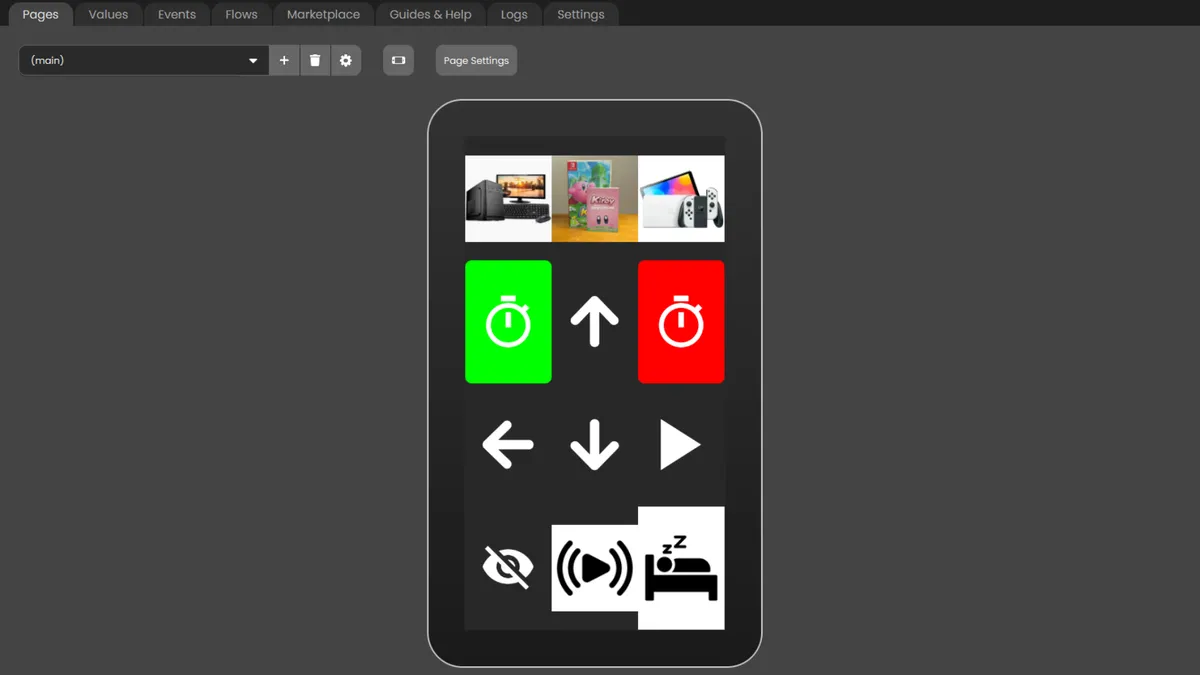
Essa é a minha página principal (com meus lindos botões). Ela permite que eu ligue o computador e coloque o jogo escolhido sem ter que levantar do sofá. Automatizando assim a preguiça.
Gostou? Que tal fazer o seu? Vamos começar com dois botões.
Receita de bolo:
- Baixe e instale o Touch Portal no seu PC, onde serão rodados os jogos.
- Baixe e instale o App no seu celular Android ou iOS.
- Abra o programa no PC e o aplicativo no celular. A sincronização inicial deve ser automática, estando eles no mesmo wi-fi.
- Clique em Page Settings e monte uma Grid de 1 coluna por 2 linhas.
Botão 1
- Selecione o botão de cima. Na "Edit Control Screen" procure por "Start Application". No campo de caminho que aparecer, cole o endereço do arquivo executável do seu jogo favorito.
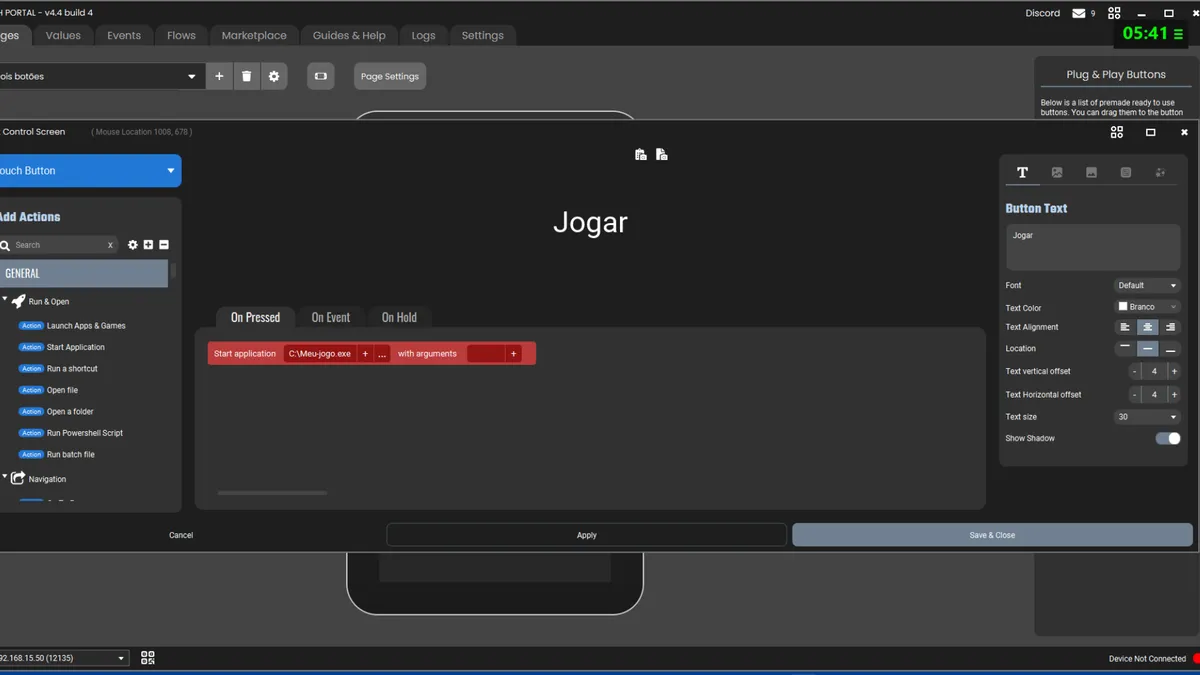
- À direita ajuste a aparência desejada. No caso do exemplo deixei apenas o texto "Jogar", mas é possível personalizar cor e até enviar imagens do seu arquivo.
Botão 2
- Para o botão de baixo tudo é muito parecido. Selecione o "quadrado" correspondente para entrar na tela de edição. A diferença é que no lugar do "Start Application" usaremos o "Virtual Key Press".
- Ao selecionar a action será aberta uma janela com as teclas para escolher. Selecione a combinação "Alt + F4". Isso significa que ao tocar no botão pelo celular o jogo será fechado. Salve e feche a tela de edição desse botão.
O Teste Final
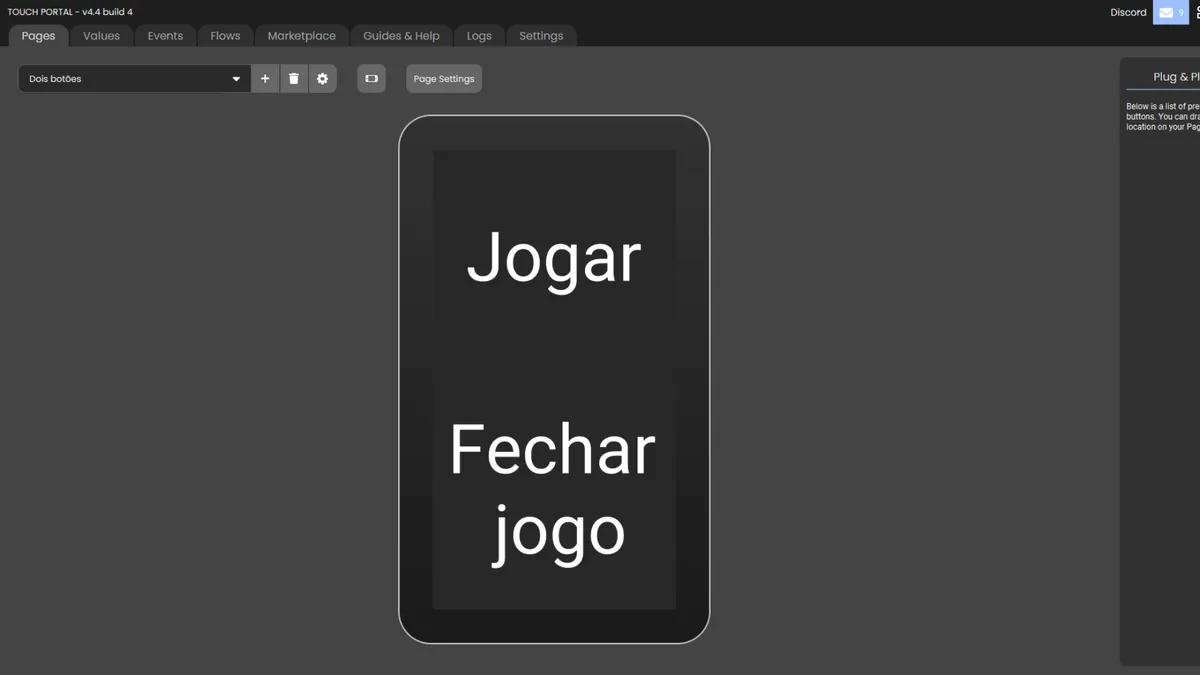
No aplicativo do celular estão disponíveis os dois botões criados, certo? Teste o primeiro. O jogo abriu? Teste o segundo. O jogo fechou? Basicamente é isso.
Se você seguiu até aqui, saiba que foi uma honra e que desejo que o Touch Portal seja muito útil em seus projetos pessoais, assim como é para mim. Dúvidas, críticas e elogios são bem-vindos!